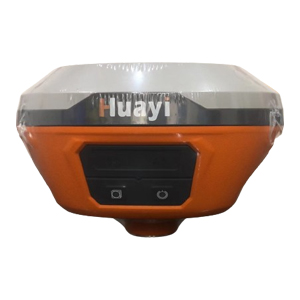
RTK道路放样中纵曲线无法放样弧线段,通常与设备设置、软件功能、数据输入方式或操作步骤有关,以下是具体原因及解决方法:
一、可能原因
1、设备设置问题:
RTK设备未达到固定解状态,导致测量精度不足,无法准确放样弧线段。
坐标系或投影方式设置错误,与道路设计文件不匹配,导致放样数据偏差。
2、软件功能限制:
使用的RTK测量软件可能不支持直接放样弧线段,或需要特定版本才能实现此功能。
软件中的线放样功能可能未正确配置,未选择圆弧线型或未设置正确的放样参数。
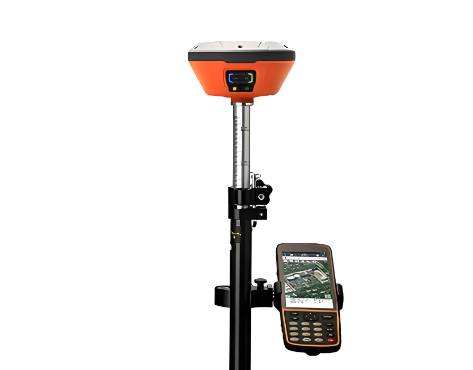
3、数据输入方式:
道路设计文件中的弧线段数据可能未正确输入或导入到RTK测量软件中。
弧线段的设计参数(如起点、终点、半径等)可能输入错误或遗漏,导致软件无法识别弧线段。
4、操作步骤问题:
在进行线放样时,可能未按照正确的步骤选择圆弧线型并设置放样参数。
可能未正确保存或调用道路设计文件,导致放样时无法获取弧线段数据。
二、解决方法
1、检查设备设置:
确保RTK设备已达到固定解状态,并检查坐标系和投影方式设置是否正确。
对设备进行初始化和校准,以提高测量精度和可靠性。
2、确认软件功能:
查阅RTK测量软件的说明书或在线帮助文档,确认软件是否支持直接放样弧线段。
如果软件版本较旧或功能有限,考虑升级软件或更换支持弧线段放样的软件。
3、检查数据输入:
仔细核对道路设计文件中的弧线段数据,确保所有设计参数都已正确输入或导入到RTK测量软件中。
如果使用CAD文件导入数据,注意CAD与RTK手簿之间的兼容性问题,必要时将圆弧等分成多个小段进行近似处理。
4、遵循正确操作步骤:
在RTK测量软件中,依次点击“测量”-“线放样”,进入线放样操作界面。
在线放样界面中,选择圆弧线型,并根据实际需要设置放样参数(如放样精度、放样方式等)。
根据选择的放样方式(如两点式、一点+方位角+距离等),输入弧线段的设计参数。
设置好所有参数后,点击“确定”开始放样,并按照软件提示进行操作。